CorelDRAW ile profesyonel tasarım süreci nasıl optimize edilir?
CorelDRAW kullanarak tasarım süreçlerini optimize etmek isteyen profesyoneller için iş akışlarını hızlandıran, verimliliği artıran ve yaratıcı sınırları genişleten pek çok strateji vardır.
CorelDRAW, grafik tasarımcılar ve baskı uzmanları için geliştirilmiş vektörel tabanlı bir tasarım yazılımıdır. Bu rehberde, CorelDRAW’ın sunduğu özellikleri ve bu özelliklerle nasıl daha etkili çalışabileceğinizi adım adım anlatacağız.
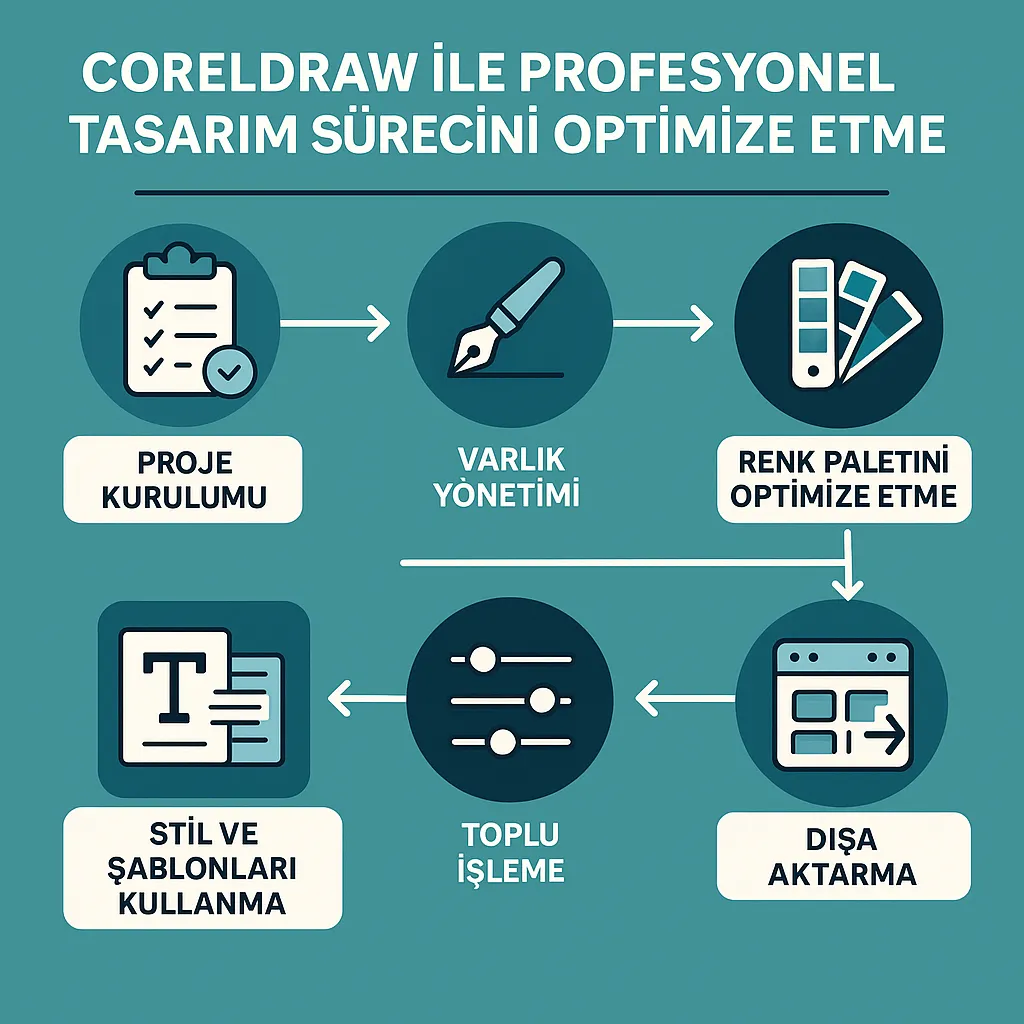
Tasarıma Başlamadan Önce: Proje Hazırlığı
Başarılı bir tasarım süreci, doğru planlama ile başlar. CorelDRAW, profesyonel planlama için kapsamlı araçlar sunar.
- İhtiyaç Analizi: Tasarımın amacı, hedef kitle ve kullanım alanı belirlenmeli.
- Renk Profili Ayarı: CMYK (baskı) ya da RGB (dijital) tercihine göre belge ayarı yapılmalı.
- Sayfa Düzeni: Sayfa boyutu, yönü ve kenar boşlukları tasarıma göre belirlenmeli.
CorelDRAW Araçlarıyla Verimli Çalışma
CorelDRAW’da bulunan güçlü araç seti, tasarım sürecinizi hızlı ve etkili hale getirebilir.
| Araç | Kullanım Amacı | İpucu |
|---|---|---|
| Shape Tool | Nesnelerin köşe ve çizgilerini düzenler | Bezier çizgilerde nokta manipülasyonu için idealdir |
| PowerClip | Nesneleri başka nesneler içine yerleştirme | Logo ve mockup hazırlıklarında çok etkilidir |
| Interactive Fill | Geçiş renkleriyle zengin dolgu | Profesyonel görsellerde derinlik kazandırır |
Tasarımda Hız Kazandıran Kısayollar
CorelDRAW kullanırken klavye kısayollarını etkin biçimde kullanmak zaman kazandırır.
- Ctrl + D: Seçilen nesneyi kopyalar ve hizalı olarak çoğaltır
- Ctrl + G: Nesneleri grupla
- Ctrl + U: Grupları ayır
- F9: Tam ekran ön izleme ile son halini kontrol et
Baskı ve Dışa Aktarma Ayarları
Profesyonel baskı sonuçları için doğru dışa aktarma kritik öneme sahiptir.
- PDF/X-1a: Baskıya uygun, sabit profil
- 300 DPI çözünürlük: Yüksek kalite
- Fontları gömme: Yazı tipi sorunlarını önler
- Bleed ayarları: Kesim payı mutlaka eklenmeli
CorelDRAW ile Takım İçi İş Birliği
CorelDRAW.app ve Corel Cloud gibi hizmetlerle tasarımlar ekip içinde paylaşılabilir ve ortak düzenleme yapılabilir.
Avantajları:
- Dosya versiyon kontrolü
- Anlık yorumlar ile hızlı geri bildirim
- Tüm cihazlardan erişim
Yaygın Hatalar ve İpuçları
Yeni başlayanlar ve profesyonellerin en çok karşılaştığı hataları derledik:
- Katman düzeni yapmadan çalışmak: Karmaşık tasarımlarda kontrolü kaybetmenize neden olur
- Rastgele font kullanımı: Marka tutarlılığını bozar
- Raster görseli vektör gibi kullanmak: Baskı kalitesini düşürür
İpuçları:
- Tasarım öncesi renk paleti ve font seti belirleyin
- Simetri aracı ile logoları hızlı üretin
- Dosyanızı sık sık yedekleyin
Alternatif Yazılımlarla Karşılaştırma
| Yazılım | Avantaj | Dezavantaj |
|---|---|---|
| CorelDRAW | Kullanıcı dostu, hızlı öğrenme eğrisi | MAC desteği sınırlı |
| Adobe Illustrator | Endüstri standardı, gelişmiş efektler | Pahalı lisans |
| Affinity Designer | Tek seferlik ücret | Ekosistem desteği az |
CorelDRAW için Eğitim ve Kaynaklar
Daha etkili tasarım için eğitim kaynaklarını takip edin:
Yaratıcı Sürecinizi CorelDRAW ile Dönüştürün
İster afiş tasarımı ister kurumsal kimlik çalışması yapıyor olun, CorelDRAW ile hızlı, tutarlı ve yüksek kaliteli işler üretmek mümkündür. Bu rehberdeki adımları uygulayarak tasarım sürecinizi hem zamandan kazanacak şekilde hızlandırabilir hem de müşterilerinize daha iyi çözümler sunabilirsiniz.
Profesyonel düzeyde tasarım gücünü deneyimlemek için şimdi CorelDRAW satın alın ya da ücretsiz deneyin!